
Si llevas tiempo intentando poner una foto encima de otra en Instagram Stories y no encuentras cómo, estás en el sitio correcto. Te explico paso a paso cómo superponer fotos en historias de Instagram para iPhone y Android, sin apps raras. Y si no tienes tiempo de leer, más abajo tienes un editor gratuito para hacerlo directamente desde aquí.
Instagram lleva años mejorando sus herramientas nativas y desde hace tiempo es posible superponer fotos directamente en las historias, sin necesitar ninguna app externa. Pero como no lo explican bien, mucha gente sigue sin saber cómo hacerlo.
Aquí te lo explico de la forma más directa posible, tanto para iPhone como para Android, con vídeo incluido.
Es mucho más fácil verlo que leerlo:
@writeres Es uno de los vídeos que más pedidos, ¿cómo subir fotos a Instagram stories con Android? 👉 #android #instagram #tutorial #fotos ♬ hook from BOYFREN by LoveLeo - leo reilly
Cómo poner una foto encima de otra en Stories desde iPhone
Si tienes iPhone es el método más rápido que existe. No necesitas descargar nada.
Cómo superponer fotos en Instagram Stories desde Android
En Android el proceso nativo es prácticamente igual desde las últimas versiones de Instagram. Si tu versión es antigua, abajo te explico la alternativa con app.
Sube hasta 3 fotos, ajusta tamaño y posición, y descarga en formato historia (1080×1920). Sin apps, sin registro.
Con Canva — para diseños más elaborados
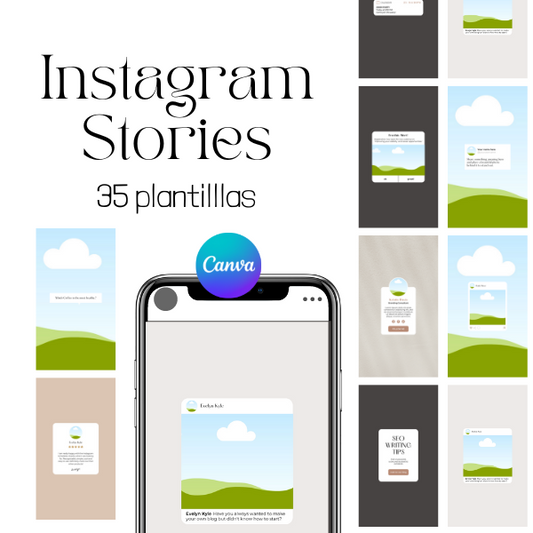
Si quieres algo más trabajado que el método nativo, Canva es la opción gratuita más completa. Tiene plantillas de historia listas para usar, puedes superponer fotos con marcos, añadir texto, stickers y exportar directamente a Instagram.
Busca "Historia de Instagram" en plantillas. Arrastra tus fotos encima de la plantilla y personaliza.
Estética del feed y la bio
Ahora que sabes cómo superponer fotos, lo interesante es llevarlo más allá y pensar en la estética general de tu perfil. Porque una historia bonita está bien, pero lo que hace que alguien te siga al aterrizar en tu perfil es que el conjunto tenga coherencia.
Feed
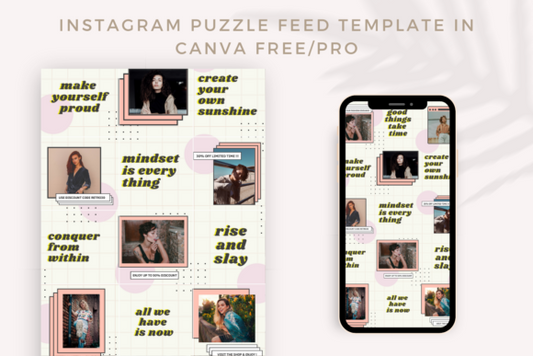
El feed de Instagram se ve en cuadrícula de 3 columnas. Si quieres que se vea cohesionado, elige una paleta de 2 o 3 colores que aparezcan en todas tus fotos, o usa siempre el mismo filtro o preset de edición. Herramientas como Preview (app) o el propio Canva te permiten simular cómo quedará el feed antes de publicar. Y si quieres reorganizar lo que ya tienes publicado, aquí te cuento cómo mover el orden de las fotos en Instagram.
Historias destacadas
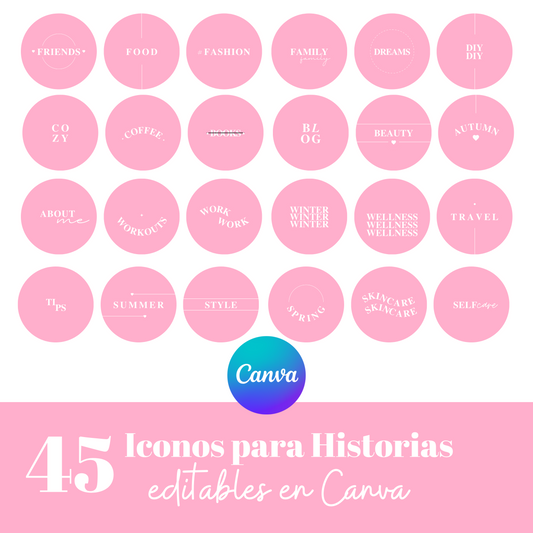
Las portadas de las historias destacadas son lo primero que ve alguien cuando aterriza en tu perfil. Tienen que ser coherentes entre sí. Usa iconos del mismo estilo, mismo fondo de color o mismo tipo de ilustración. Canva tiene plantillas específicas para esto.
Bio
La bio tiene 150 caracteres. Úsalos bien: quién eres, para quién creas contenido y qué van a encontrar si te siguen. Sin florituras. El enlace de la bio es valioso, usa Linktree o Stan Store para meter varios enlaces en uno. Te cuento cómo poner varios links en la bio de Instagram y también cómo hacerlo en TikTok.
Aprende a crear contenido que convierte
En la comunidad de writeres trabajamos creación de contenido, edición, IA aplicada y redes sociales.
Unirme a la comunidad → Guía UGC →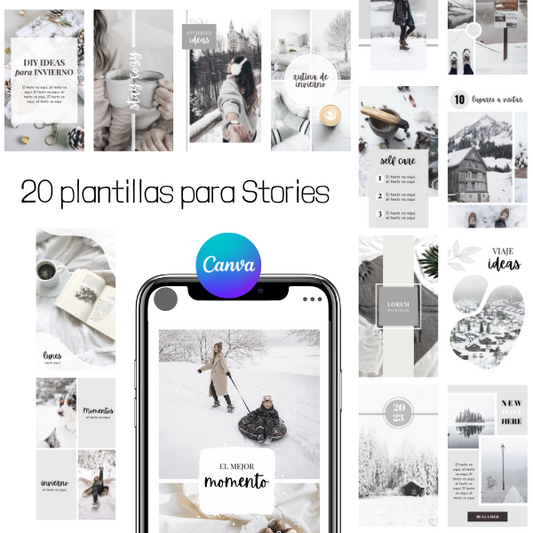





1 comentario
Hola! Yo tengo iphone y no me permite encimar una foto sobre la otra en las historias. Tengo un Iphone 11pro max.
Tengo que cambiar algo en configuración?